












適当な価格 45g 日本語配列 R4 REALFORCE テンキーレス 日本語かなあり(Mac 45g荷重・テンキーレス R4 REALFORCE キーボード 静電容量方式 キーボード


(4027件)
Pontaパス特典
サンキュー配送
18040円(税込)
181ポイント(1%)
Pontaパス会員ならさらに+1%ポイント還元!
送料
(
)
4022
配送情報
お届け予定日:2026.04.19 4:28までにお届け
※一部地域・離島につきましては、表示のお届け予定日期間内にお届けできない場合があります。
ロットナンバー
5635889963
お買い物の前にチェック!

Pontaパス会員なら
ポイント+1%
ポイント+1%

三太郎の日に当店でご購入すると最大20%
クーポン配布中!
商品説明
キーボード REALFORCE R4 45g荷重・テンキーレス 日本語かなあり(Mac。東プレ REALFORCE R4 プロのためのプレミアムキーボード 日本語配列。製品 - R4 キーボード | REALFORCE | 日本製プレミアムキーボードの最高峰。東プレ製のキーボード「REALFORCE R4」、正式な型番はR4HC11です。スイッチは静電容量無接点方式、キー配列は日本語配列、色は黒、接続方式はBluetooth/USBです。仕事のために購入しましたが、日本語配列のキーボードが不要になりましたので、出品させていただきます。【商品の状態について】・機能:特に不具合等なく使用しておりました。・外観:全体的に綺麗な状態です。出品画像で商品状態をご確認いただき、中古品であることをご理解の上ご購入の程お願い致します。・付属品:取扱説明書、USBケーブル【発送について】・商品は純正の化粧箱に梱包し、佐川急便/日本郵便にて発送致します。・値下げの方は段階的にさせていただきます。値段交渉に関するコメントへは返信致しませんのでご了承ください。---接続形式...有線/ワイヤレス(Bluetooth)キースイッチ...静電容量無接点方式キーボード配列...日本語。楽天市場】【公式】 REALFORCE R4 キーボード 日本語配列 フル。NuPhy Air60 v2 cowberry 黒・ケースセット。【美品】Lofree Flow Lite 84 英语配列 マーブル。Qwertykeys Neo60 Core 自作キーボード。logicool MX Mechanical Miniワイヤレスキーボード。ひかりさん専用 レイザーキーボード3点。Yukiaim arbiterStudio 限定キーボード。【美品】WOBKEY ZEN 65 Ultra JIS Black(日本語配列)。【美品】SteelSeries APEX PRO TKL【付属品完備】レビュー
商品の評価:
4.5点(4027件)
- たっきぃプロ
- 夏休みに泊まりに来ていた五年生の男の子。 お手伝いをして貯めたお金で買おうと思っていたことがわかり、「ばあばが買ってあげる、好きなの選んでいいよ」と ついつい甘やかしてしまいました。ですが、商品をどれにするか孫とのやりとりを楽しく過ごせ、届くまでの間、孫は、「嬉しくて寝れない」とそんな様子が可愛くてなりませんでした。届いた時の喜び様が忘れられません。孫と私の夏の思いでになりました。
- plbbithouse
- Mac固有のキーはBoot Campと同じキー割り当てが設定なしに使える。 Alt と AltGr にオプションキー、Win キーにコマンドキーが割り当てられ、コマンドキー+英字キーという操作がしたければ、本製品では Fn+”:”(Win)+英字という組み合わせになる。これでは押しにくいので、Karabiner-Elements というアプリを入れて(自機の少し古いOSX用に古いバージョンを探して使用)、right_alt を right_command と読ませるという設定を加えて、AltGr+英字キーでコマンドキー+英字キーの操作ができる。 Karabiner-Elements の Complex Modifications でキーの組合わせをウェブからインポートでき、例えば Enter(return)キーと他のキーを同時に押すとEnterキーが Ctrlキーとして働く(キーボード右側にCtrlキーを追加したことになる)とか、Alt(Option)+HJKL で、左下上右の方向キーの操作ができるとかの設定を組み込むことができる。 Mac本来のキー操作で コマンドキー(上記設定で AltGr)+Tab でアプリ切替、 Ctrl(上記設定で Enter)+Tab でタブ切替(両手で楽に操作できる) という操作も本製品で積極的に活用できる。 Ctrl+スペースでかな入力切替になり、これはMacのシステム環境設定>キーボード>ショートカット>入力ソースで「前の入力ソースを選択」で設定されている通り。 メニューバーの操作をマウスの代わりにキーボードで行うために、システム環境設定>キーボード>ショートカット>キーボードで「メニューバーを操作対象にする」が初期設定では ^F2(Ctrl+F2) になっていたが、元々自機の純正キーボードではなぜか反応しなかったし本製品でも押しにくいので、^¥(Ctrl+¥)に変更してみた。Ctrl+¥ を押すと画面左上のアップルマークが反転するので、ここから上下左右の方向キーでメニューをたどれる。 このようにカスタマイズして本製品だけでかなりの操作が効率的にできるようになったが、キーが固くて押しにくく、特に方向キーが押しにくいので、完璧とは言えないのが残念だ。 暗闇でもキーが光るのは重宝している。
すべて見る
お店の情報
7,367


連絡・応対
4.3
配送スピード
4.3
梱包
4.3


お店の商品を探す
注目の特集

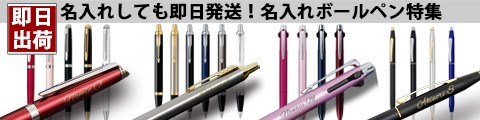







ボールペン 名入れ パーカー IM ボールペン 8色選択可 即日 名入れ可 送料無料 メール便専用商品
4,290円(税込)
190